Zadanie nr 0

Terminologia baz danych

Znajdź informacje na temat niżej wymienionych pojęć z obszaru baz danych. Zapisz sobie krótkie definicje na ich temat (będą potrzebne do zrozumienia struktury i działania programu), a także do rozwiązania testu z terminologii  na ocenę. Zapisz sobie opisane informację na własnym nośniku (Pendrive) w folderze o nazwie 1. Bazy danych - terminologia oraz prześlij mailem klasowym do weryfikacji.

1. Baza danych 2. modele baz danych 3. SZBD 4. klucz 5. tabela 6. kwerenda 7. SQL 7. rekord 8. pole 9. relacja 10. typy relacji 11. NULL 12. formularz 13. raport 14. procedura 15. sortowanie
Zadanie nr 1

Instalacja XAMPP

https://www.apachefriends.org/

Zostaw zaznaczone:

  • Apache
  • MySQL
  • PHP
  • phpMyAdmin

Możesz odznaczyć:

  • FileZilla FTP Server
  • Mercury Mail Server
  • Tomcat
  • Perl
  • Webalizer

Zadanie nr 2

Tabele w bazie danych

  • Uruchom XAMPP Control Panel.
  • Kliknij Start przy:
    • Apache
    • MySQL
  • Otwórz przeglądarkę i wpisz:
    localhost/phpmyadmin
  • W phpMyAdmin wybierz Nowa / New.
  • W polu nazwy bazy wpisz:
    zarzad_zieleni
  • Przy kodowaniu/porównywaniu wybierz:
    utf8_polish_ci
  • Kliknij Utwórz.
  • Następnie kliknij nazwę bazy zarzad_zieleni po lewej stronie, aby ją uaktywnić.

  • Zadanie nr 3

    Tabele w bazie danych (2)

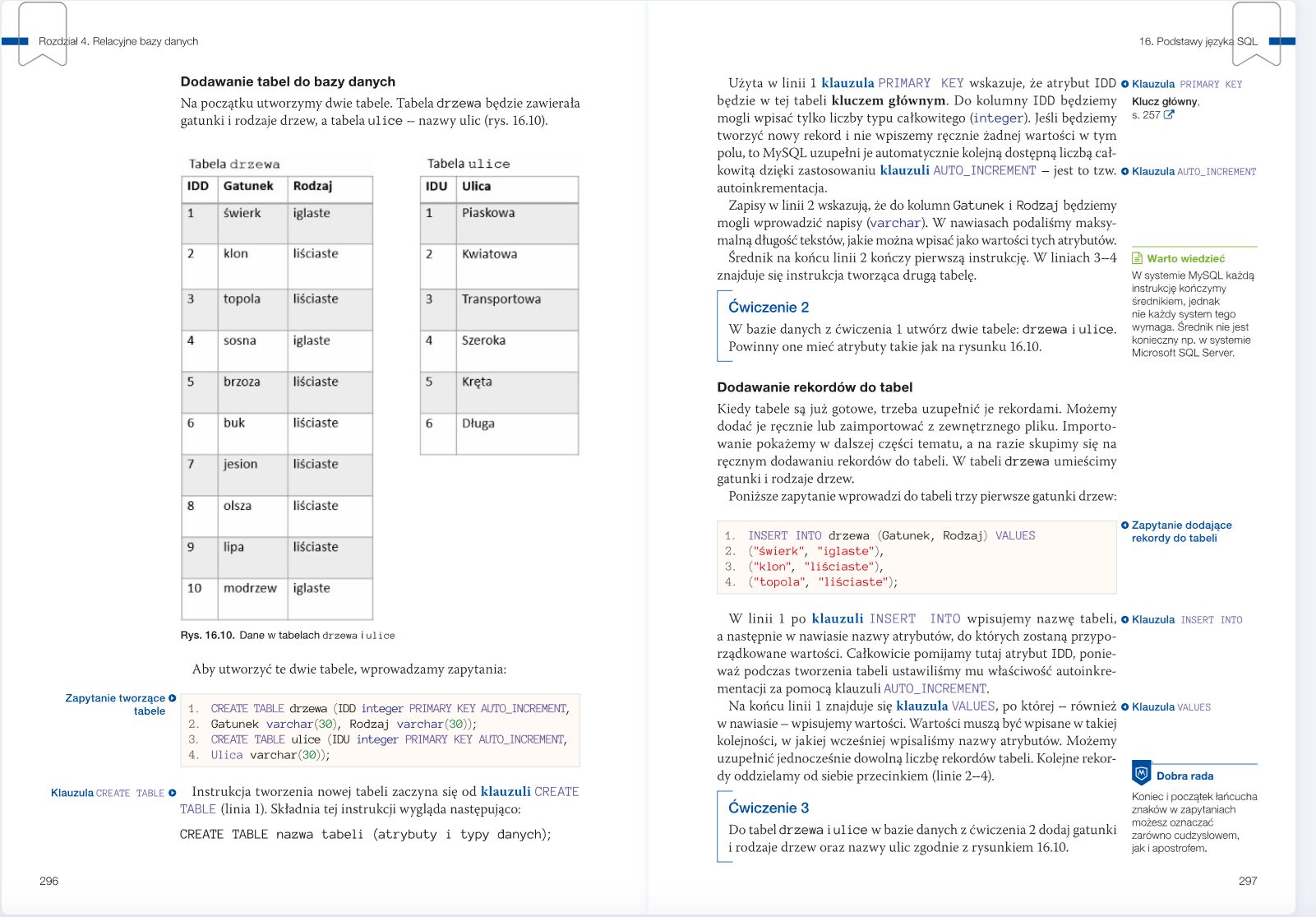
  • Uruchom XAMPP Control Panel. Wykonaj ćwiczenie nr 2 z podręcznika
  • localhost/phpmyadmin
  • strona 296-297
  • Instrukcja_cwiczenie_2_XAMPP.pdf
  • Zadanie nr 4

    Wypełnianie tabel w bazie danych 

  • Uruchom XAMPP Control Panel. Wykonaj ćwiczenie nr 3 z podręcznika
  • localhost/phpmyadmin
  • strona 296-297
  • Zrób zrzut ekranu z localhost pokazujący zrobione zdanie. Stwórz folder w Penfrive o nazwie  nr 1 Wypełnianie tabel w bazie danych  umieść w nim zrzut ekranu (zdjęcie).
  • Instrukcja_cwiczenie_3_XAMPP.docx
  • Zadanie nr 5

    Wypełnianie tabel w bazie danych (2)

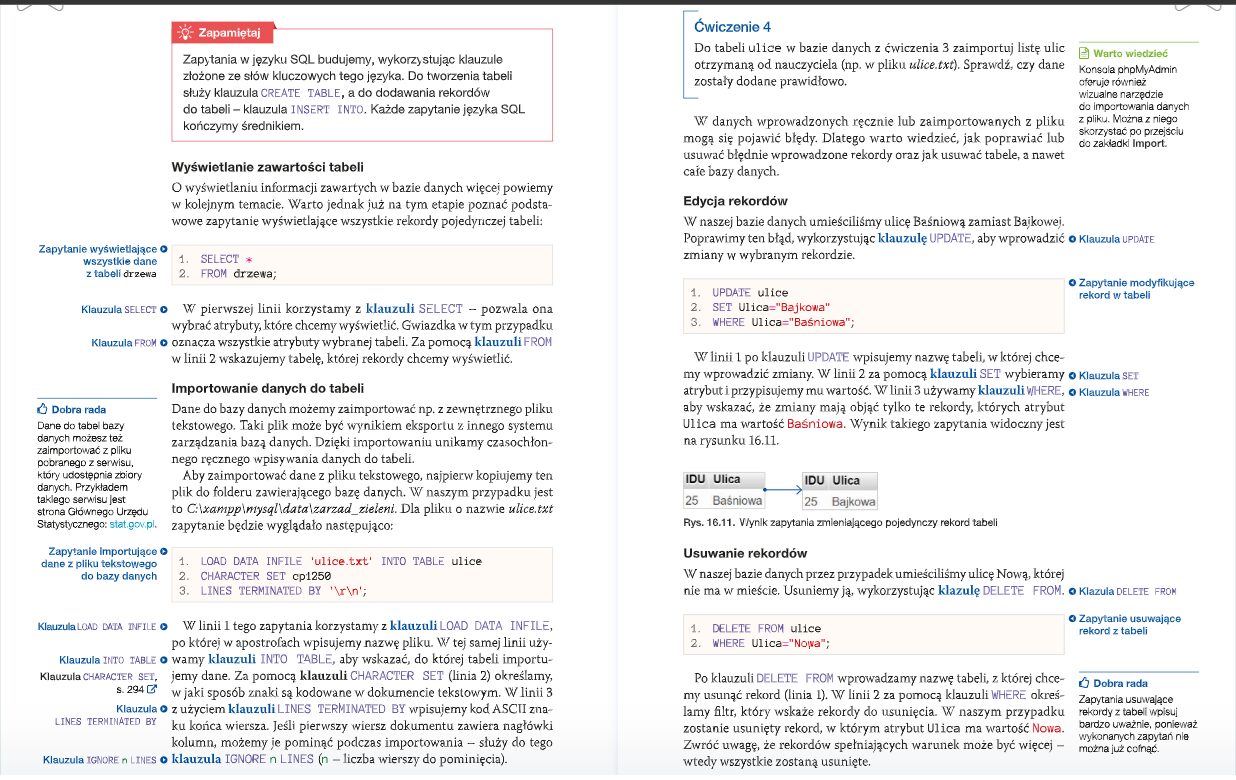
  • Uruchom XAMPP Control Panel. Wykonaj ćwiczenie nr 4 z podręcznika
  • localhost/phpmyadmin
  • strona 298-299

    kolejne ulice  ulice-txt.txt

    Instrukcja_cwiczenie_4_XAMPP_OSTATECZNA.docx

    Zrób zrzut ekranu z  localhost pokazujący zrobione zdanie. Stwórz folder w Penfrive o nazwie  nr 2 Wypełnianie tabel w bazie danych (2) umieść w nim zrzut ekranu (zdjęcie). 

    Zadanie nr 6

    Wypełnianie tabel w bazie danych (3)

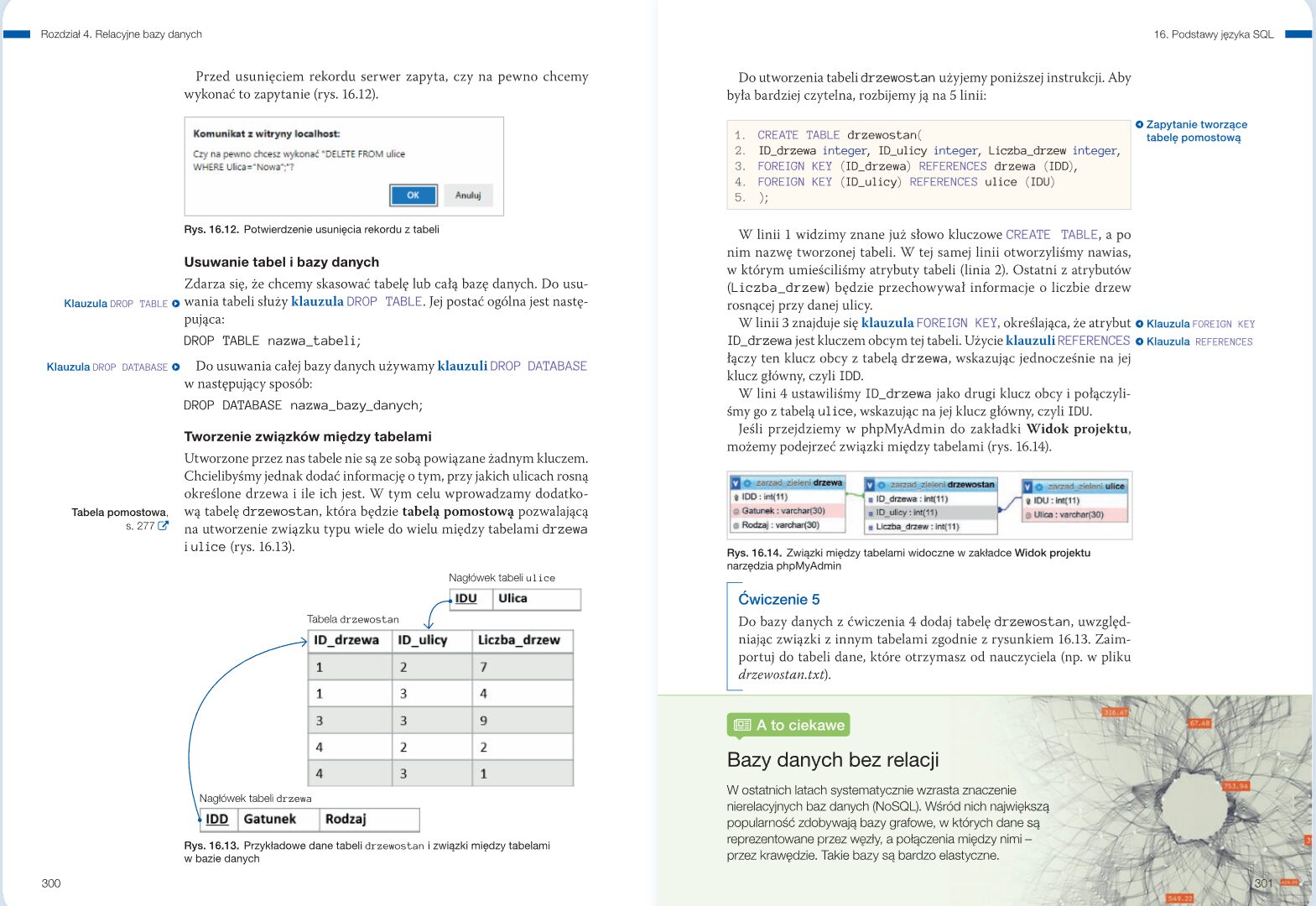
  • Uruchom XAMPP Control Panel. Wykonaj ćwiczenie nr 5 z podręcznika
  • localhost/phpmyadmin
  • strona 300-301

    drzewostan-txt.txt

    Instrukcja_cwiczenie_5_XAMPP_OSTATECZNA.docx


    Zrób zrzut ekranu z  localhost pokazujący zrobione zdanie. Stwórz folder w Penfrive o nazwie  nr 3 Wypełnianie tabel w bazie danych (3) umieść w nim zrzut ekranu (zdjęcie).

    Jeśli wszystko się pomieszało, możesz usunąć całą bazę  (zakładka SQL w XAMPP):

    DROP DATABASE zarzad_zieleni;

    Potem tworzysz od nowa zarzad_zieleni, następnie drzewa, ulice, importujesz dane i dopiero robisz drzewostan.


    Zadanie nr 7

    Wypełnianie tabel w bazie danych (4)

  • Uruchom XAMPP Control Panel. Wykonaj ćwiczenie nr 6 z podręcznika
  • localhost/phpmyadmin
  • Stwórz folder w Penfrive o nazwie  nr 4 Wypełnianie tabel w bazie danych (4) umieść w nim zrzut ekranu (zdjęcie).
  • Instrukcja_cwiczenie_6_XAMPP.pdf
  • Zadanie nr 8

    Zapytania do baz danych 

  • Uruchom XAMPP Control Panel. Wykonaj ćwiczenie nr 6 z podręcznika
  • localhost/phpmyadmin
  • Stwórz folder w Penfrive o nazwie  nr 5 Zapytania do baz umieść w nim 2 zrzuty ekranu (zdjęcie).
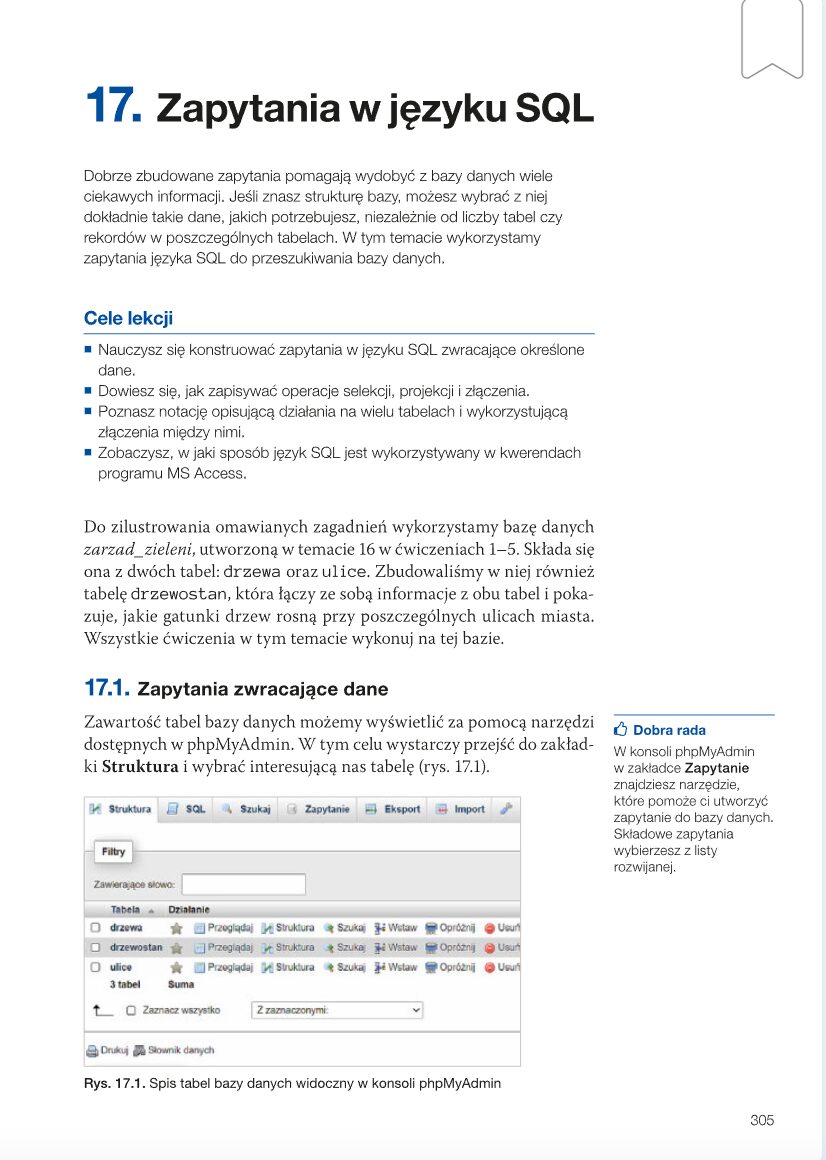
  • strona 305
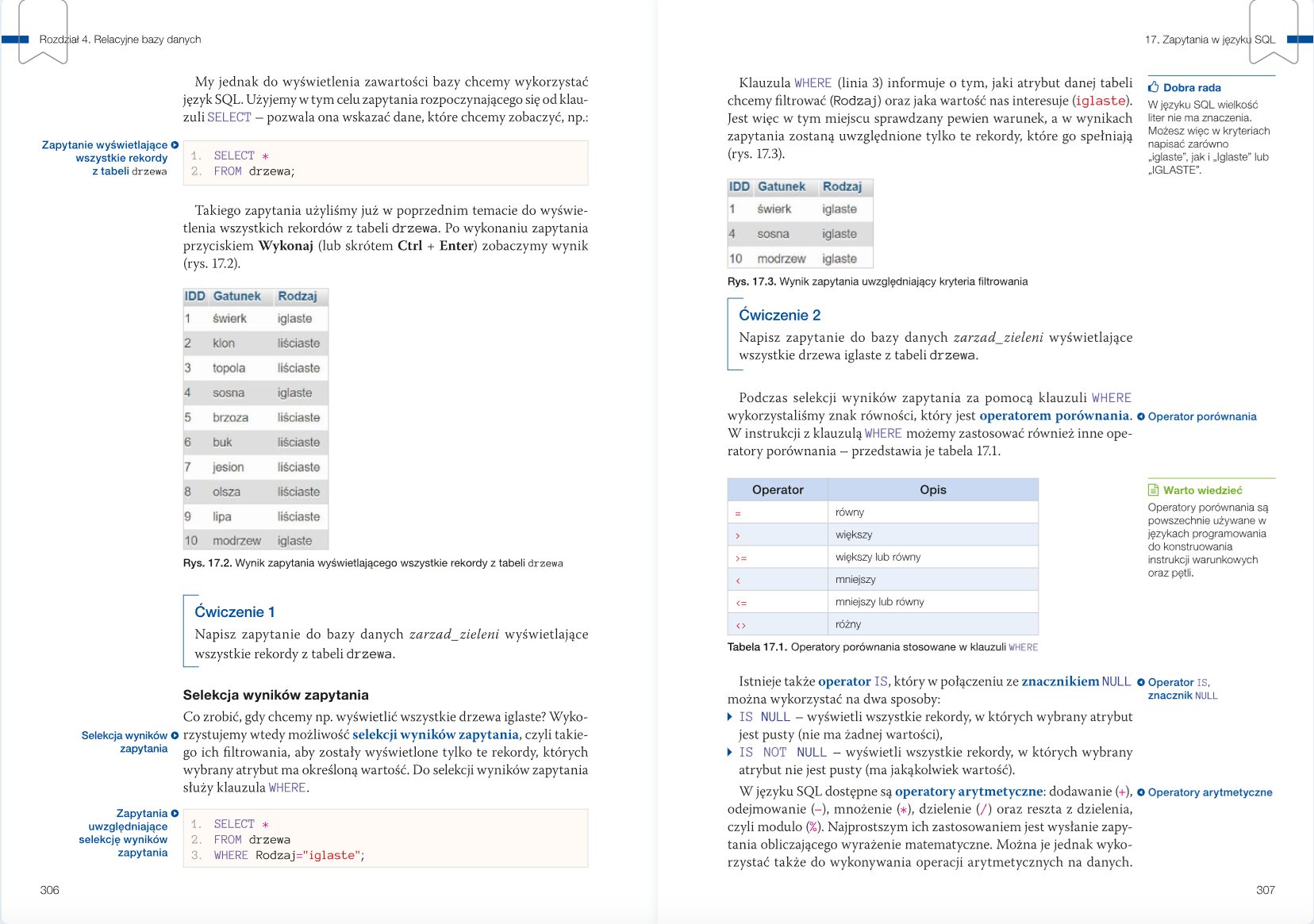
  • strona 306-307
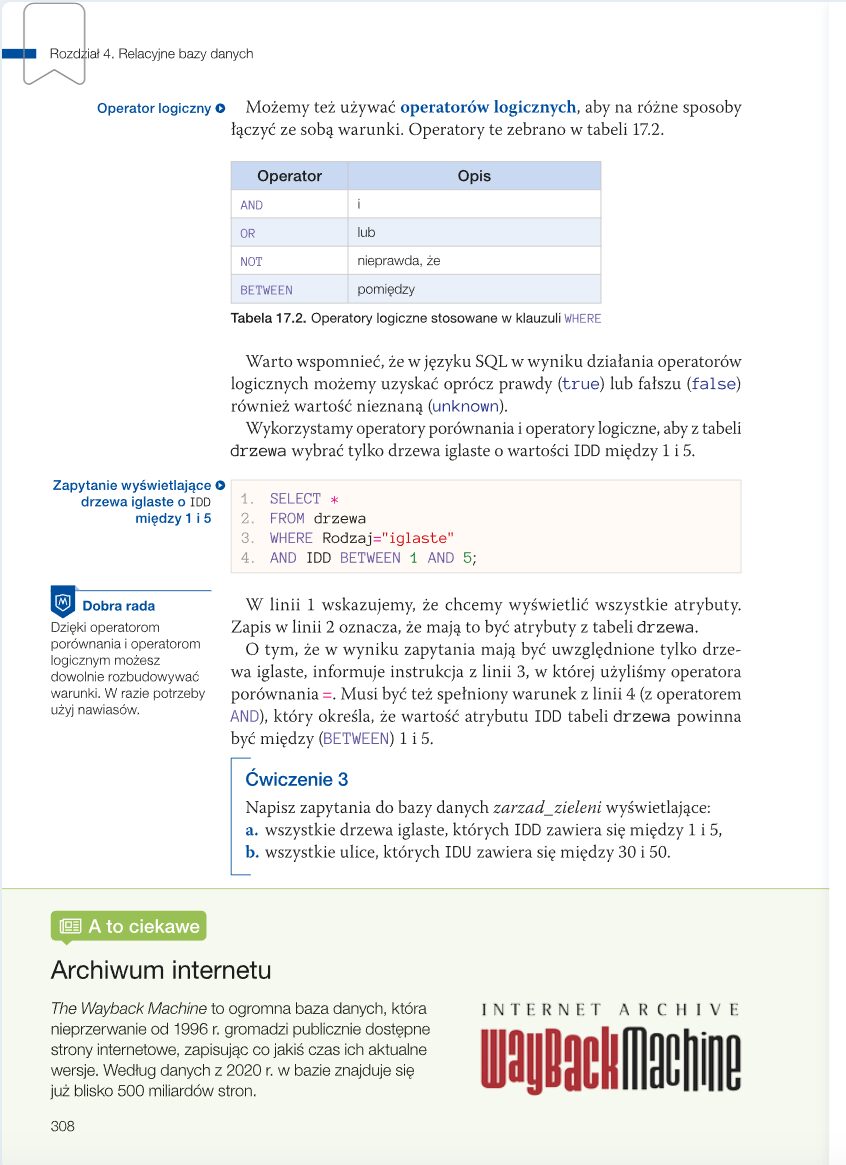
  • strona 308
    instr. ćw 1
  • instr. ćw 2
  • Zadanie nr 9

    Instalacja programu bazodanowego  PostgreSQL

    https://www.postgresql.org/download/

    Instrukcja_instalacji_PostgreSQL_dla_uczniow.pdf


  • Zadanie nr 10

    tworzenie bazy danych, tabeli i dodawanie rekordów

  • Uruchom PostgreSQL
  • Wykonaj ćwiczenie nr 1 z instrukcji
  • PostgreSQL_zadanie_1_pierwsza_baza.pdf
  • Stwórz folder nazwie nr 6. Tabele i rekordy umieść w nim  zrzuty ekranu (zdjęcie).

  • Zadanie nr 11

    tworzenie bazy danych, tabeli i dodawanie rekordów II

  • Uruchom PostgreSQL
  • Wykonaj ćwiczenie nr 2 z instrukcji
  • lekcja2_postgresql.pdf
  • Stwórz folder nazwie nr 7. Tabele i rekordy II umieść w nim  zrzuty ekranu (zdjęcie).
  • Zadanie nr 12

    Rozbudowa tabeli oraz zmiana i usuwanie danych – UPDATE i DELETE

  • Uruchom PostgreSQL
  • Wykonaj ćwiczenie nr 3 z instrukcji
  • lekcja3_postgresql.pdf
  • Stwórz folder nazwie nr 8. Rozbudowa tabel umieść w nim  zrzuty ekranu (zdjęcie).